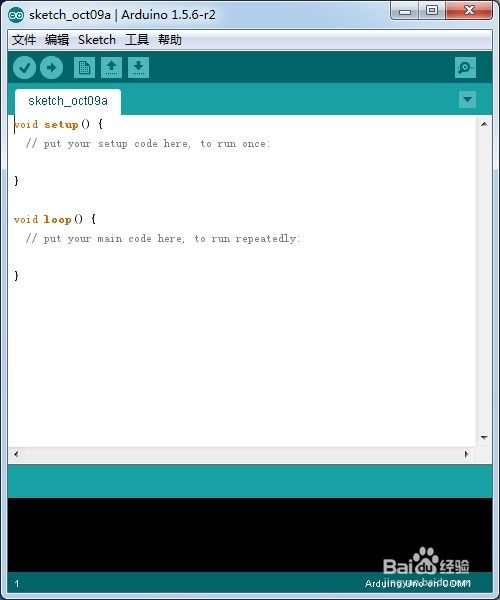
Arduino IDE是进行Arduino开发的核心软件,它提供了一个简洁的集成开发环境,让开发者能够轻松编写、编译和上传代码到Arduino开发板。本文将为您详细介绍如何下载和安装Arduino IDE v1.7.8官方版本,并简要说明其基本功能。
一、Arduino IDE v1.7.8 官方版简介
Arduino IDE v1.7.8是Arduino官方发布的一个稳定版本,适用于Windows、macOS和Linux操作系统。该版本包含了对多种Arduino开发板(如Uno、Mega、Nano等)的全面支持,提供了代码编辑、编译、调试和串口监视器等核心功能。其界面简洁易用,即使是初学者也能快速上手。
二、官方下载渠道
建议用户优先从Arduino官方网站(https://www.arduino.cc/en/software)下载最新或历史版本的IDE,以确保软件的安全性和完整性。在官网,您可以找到v1.7.8及其他版本的下载链接,选择对应操作系统的安装包即可。
三、通过腾牛下载等第三方平台
需要注意的是,像“腾牛下载”这类第三方软件下载平台也可能提供Arduino IDE v1.7.8的下载资源。但在使用这些平台时,请务必谨慎:
- 确认下载链接来源可靠,避免携带恶意软件或广告插件。
- 下载后建议对安装包进行病毒扫描。
- 尽量选择官方渠道,以获取最新的更新和技术支持。
四、安装步骤(以Windows系统为例)
- 下载完成后,双击安装文件(如arduino-1.7.8-windows.exe)。
- 按照安装向导提示,选择同意许可协议,并设置安装路径。
- 安装过程中,可以选择安装USB驱动程序,以便连接Arduino开发板。
- 完成安装后,启动Arduino IDE,即可开始编写第一个程序(如点亮LED的Blink示例)。
五、基本功能与开发流程
Arduino IDE作为应用软件开发工具,其核心功能包括:
- 代码编辑:支持语法高亮和自动缩进,方便编写C/C++代码。
- 编译与上传:一键编译代码并上传到连接的Arduino开发板。
- 串口监视器:用于与开发板进行通信,调试输出信息。
- 库管理:轻松导入第三方库,扩展项目功能。
典型的开发流程为:连接开发板 → 编写代码 → 编译验证 → 上传运行 → 调试优化。
六、注意事项
- 如果遇到驱动问题,请检查设备管理器中的端口设置。
- 建议定期更新到最新版本,以获取新功能和修复。
- 对于高级用户,还可以考虑使用Arduino IDE 2.0或PlatformIO等替代工具。
通过以上步骤,您可以顺利下载并安装Arduino IDE v1.7.8,开启您的嵌入式开发之旅。无论您是学生、爱好者还是专业工程师,这款工具都能帮助您快速实现创意项目。