LabVIEW(Laboratory Virtual Instrument Engineering Workbench)是美国国家仪器(National Instruments, NI)公司开发的图形化编程平台,广泛应用于测试测量、仪器控制、数据采集和工业自动化等领域。其2019版本(64位)在性能、稳定性和功能上均有显著提升。
关于软件授权与获取
需要明确的是,LabVIEW是商业软件,受版权法保护。NI公司提供官方试用版下载和正式商业授权购买。使用未经授权的破解版软件存在诸多风险,包括但不限于:
- 法律风险:侵犯软件著作权,可能面临法律诉讼和赔偿责任。
- 安全风险:破解文件常被植入病毒、木马或恶意软件,危害计算机安全和个人数据隐私。
- 稳定性风险:破解可能导致软件运行不稳定、功能缺失或无法获得关键更新。
- 技术支持缺失:无法获得NI官方的技术支持和更新服务,不利于长期学习和项目开发。
因此,强烈建议通过以下正规渠道获取:
- NI官网:访问NI中国官网,可下载官方试用版(通常有45天试用期)或查询购买方案。
- 学术授权:学生和教师可通过学校申请优惠的教育版授权。
- 商业授权:企业用户应联系NI或授权代理商购买正版许可。
网络上所谓的“河东下载站”或类似站点提供的“破解版”资源,其安全性和合法性无法得到保障,不建议用户下载使用。
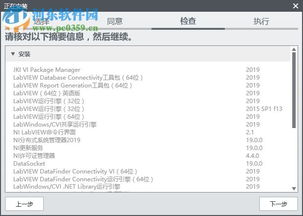
LabVIEW 2019 (64位) 官方安装流程参考
若您已通过正规渠道获得了安装包和有效许可证,可参考以下通用安装步骤:
- 准备工作:确保计算机满足系统要求(如Windows 10 64位,足够磁盘空间等)。关闭所有防病毒软件(安装完成后再开启),并以管理员身份运行安装程序。
- 启动安装:运行主安装程序(如
Install.exe)。 - 接受许可协议:仔细阅读并接受NI用户许可协议。
- 输入用户信息与序列号:在相应界面输入您的用户信息及正版序列号。若为试用,可选择“试用”选项。
- 选择安装路径和组件:建议使用默认安装路径。在组件选择界面,根据需求勾选需要安装的模块(如Vision开发模块、FPGA模块等)和驱动程序。对于大多数用户,默认选择即可。
- 执行安装:确认设置后,点击安装按钮。此过程耗时较长,请耐心等待。
- 重启与激活:安装完成后,根据提示重启计算机。重启后,软件通常会自动完成激活或引导您完成激活过程。
- 安装驱动与更新:首次启动LabVIEW后,可通过NI Package Manager(NI包管理器)安装或更新所需的硬件驱动和附加软件包。
应用软件开发入门
LabVIEW采用数据流编程模型,使用图形化“G语言”进行编程。其核心概念包括:
- 前面板:程序的用户界面,包含输入控件(如旋钮、文本框)和显示控件(如图表、指示灯)。
- 程序框图:程序的代码逻辑部分,通过连线和功能节点(函数)构建。
- VI:虚拟仪器(Virtual Instrument),是LabVIEW程序的基本构成单元,相当于子程序或函数。
对于初学者,建议:
- 从NI官网获取丰富的学习资源,如入门教程、范例程序和在线课程。
- 利用软件自带的“帮助”文档和范例查找器。
- 从简单的数据采集、信号分析和仪器控制项目开始实践。
###
LabVIEW是一款功能强大的专业软件开发环境。为了保障您的项目安全、稳定运行,并遵守知识产权法律法规,强烈建议您通过NI官方渠道获取和使用正版软件。这不仅是对开发者劳动成果的尊重,也是您自身技术学习和职业发展的可靠保障。请勿从不明来源下载和使用破解软件,以免造成不必要的损失。